Anúncios
O cadastro pede comprovante de residência em PDF. O RH quer o documento digitalizado. A faculdade só aceita arquivo, não foto. E a impressora que escaneava parou de funcionar faz tempo.
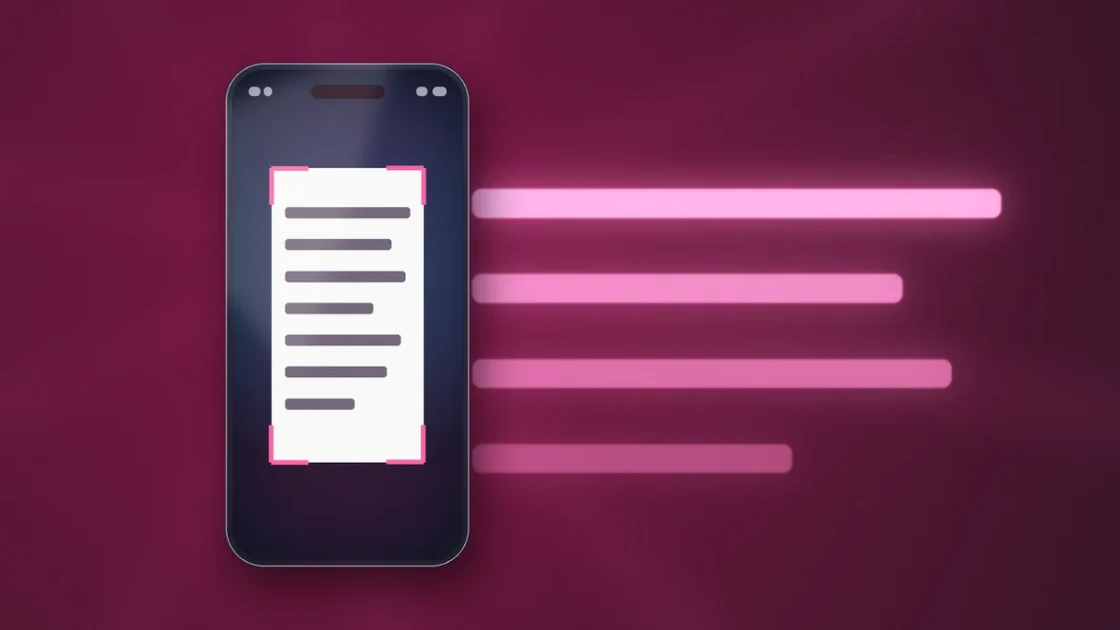
O celular dá conta dos três casos. Os aplicativos de digitalização recortam a folha, endireitam o ângulo, clareiam o fundo e geram um PDF com cara de scanner de mesa, não de foto tirada às pressas.
Anúncios
Comparamos as opções mais instaladas nas lojas brasileiras e separamos três. Abaixo está o que cada uma faz melhor, onde cada uma cobra, e o detalhe que costuma fazer o documento ser recusado.
Principais pontos
- 📌 Os três digitalizam de graça, no Android e no iPhone
- 📌 Só o Adobe Scan tem ficha sem indicação de anúncios
- 📌 Marca d’água no arquivo é o que mais causa recusa
- 📌 Um deles renova a assinatura por semana, não por mês
- 📌 Fundo escuro embaixo do papel melhora o recorte
A diferença entre fotografar e digitalizar
Fotografar um papel entrega uma foto de papel, com a mesa em volta, sombra e ângulo torto. Digitalizar entrega outra coisa, e o caminho até lá tem três etapas automáticas.
Primeiro o aplicativo encontra as quatro bordas da folha e descarta todo o resto da imagem. Depois corrige a perspectiva, esticando o trapézio que surge por você fotografar de cima e de lado.
Por último ajusta o contraste, convertendo o cinza da sombra em branco e o texto em preto cheio. É essa terceira etapa que dá ao arquivo o aspecto de documento escaneado.
 Adobe ScanAdobe
Entre as avaliações mais relevantes lidas para este guia, três pontos aparecem com frequência:
Notas, volume de avaliações e downloads consultados diretamente na Google Play e na App Store. Esses números mudam com o tempo, então confira na loja antes de instalar.
Adobe Scan, o arquivo que sai limpo
É o nome mais sólido da lista pela procedência: desenvolvido pela Adobe, soma 3,04 milhões de avaliações na Google Play com nota 4,8 e mais de 100 milhões de downloads.
O que o separa dos outros aparece nas avaliações brasileiras. Ele não carimba marca d’água no arquivo gerado e não corta o uso com propaganda, e a ficha na Google Play realmente não indica anúncios.
No iPhone a nota chega a 4,9 com 344 mil avaliações, a melhor combinação de nota e volume entre os três. O arquivo sai em PDF ou JPEG e fica guardado na nuvem da Adobe.
 CamScannerINTSIG PTE
Entre as avaliações mais relevantes lidas para este guia, três pontos aparecem com frequência:
Notas, volume de avaliações e downloads consultados diretamente na Google Play e na App Store. Esses números mudam com o tempo, então confira na loja antes de instalar.
CamScanner, o que deixa o papel mais legível
É o mais instalado da categoria: passa de 500 milhões de downloads e 5,06 milhões de avaliações na Google Play. No iPhone acumula 656 mil avaliações com nota 4,9.
A força está no tratamento da imagem. Nas avaliações, a qualidade do documento digitalizado é o ponto mais elogiado, inclusive por quem usa no trabalho com papel difícil.
O preço disso é a propaganda. A ficha indica anúncios e compras no app, e os relatos dizem que o volume chega a atrapalhar o uso.
 TapScannerTap AI
Entre as avaliações mais relevantes lidas para este guia, três pontos aparecem com frequência:
Notas, volume de avaliações e downloads consultados diretamente na Google Play e na App Store. Esses números mudam com o tempo, então confira na loja antes de instalar.
TapScanner, o mais rápido de enviar
Fecha a lista com 2,95 milhões de avaliações na Google Play e nota 4,7, mais 15 mil avaliações no iPhone. Recebeu atualização em outubro de 2026, a mais recente dos três.
A ideia é encurtar o caminho entre digitalizar e compartilhar: aponta, confirma e manda o PDF, sem navegar por menu. Resolve bem o pedido de última hora.
Antes de aceitar o teste gratuito, confira a periodicidade da renovação. O detalhe está descrito na caixa de avaliações logo acima.
Comparação rápida
| Critério | Adobe Scan | CamScanner | TapScanner |
|---|---|---|---|
| Nota na Google Play | 4,8 | 4,7 | 4,7 |
| Avaliações | 3,04 mi | 5,06 mi | 2,95 mi |
| Anúncio na ficha | Não indica | Sim | Sim |
| Marca d’água | Não aplica | No plano grátis | No plano grátis |
| Mais forte em | Arquivo limpo | Nitidez | Rapidez |
A marca d’água que faz o documento voltar
Esse é o detalhe que mais custa retrabalho a quem envia documento oficial. Boa parte dos aplicativos de digitalização aplica uma marca d’água no plano gratuito, com o nome do próprio aplicativo no rodapé ou atravessando a página.
Para uma anotação pessoal, tanto faz. Para comprovante de residência, contrato ou arquivo enviado a órgão público, a marca costuma ser motivo de recusa, e aí você refaz tudo do zero.
É exatamente nesse ponto que o Adobe Scan se destaca, segundo o que os usuários brasileiros relatam. De qualquer forma, abra o PDF gerado e confira o rodapé antes de enviar algo importante.
Como digitalizar sem errar
- 🔎 Luz vinda de cima. Fotografe perto da janela e tire a própria sombra de cima do papel.
- 🔎 Superfície escura embaixo. Papel branco sobre mesa clara confunde a detecção de borda.
- 🔎 Papel sem vinco. Dobra vira sombra na imagem e corta letra na hora do recorte automático.
- 🔎 Celular paralelo à folha. Mesmo com correção de perspectiva, quanto mais reto, menos distorção.
- 🔎 Leia os números antes de enviar. CPF, valor e data são onde a falha passa batida.
- 🔎 Olhe o rodapé do PDF. É ali que a marca d’água costuma aparecer.
Quanto pesa o arquivo, e por que isso importa
Um detalhe que só aparece na hora de enviar: formulário de site e anexo de e-mail costumam ter limite de tamanho, e um PDF de várias páginas estoura esse limite com facilidade.
Os três aplicativos permitem escolher a qualidade da digitalização. Qualidade máxima gera arquivo grande e faz sentido para documento com letra miúda ou carimbo que precisa ficar legível.
Para comprovante comum, a qualidade média resolve e deixa o arquivo numa fração do tamanho. Se o envio falhar por peso, é o primeiro ajuste a tentar, antes de dividir o documento em partes.
Outra saída é converter em preto e branco. Documento colorido digitalizado em tons de cinza perde pouco em legibilidade e encolhe bastante.
O que a digitalização não resolve
Nenhum dos três confere validade jurídica ao arquivo nem substitui reconhecimento em cartório. Digitalizar é copiar, não autenticar, e órgão que exige documento autenticado vai continuar exigindo.
Letra de mão também segue difícil. O recorte e o contraste funcionam bem, mas o reconhecimento de texto erra bastante em escrita cursiva, então não confie na busca dentro do PDF nesses casos.
Vale ainda um alerta sobre listas antigas: o Microsoft Lens, que aparece em muitas delas, não está mais disponível. A ficha saiu da Google Play, e no iPhone a busca devolve aplicativos de outros desenvolvedores com nome parecido.
Qual instalar primeiro
Se o documento vai para alguém conferir, instale o Adobe Scan. É o único cuja ficha não indica anúncios e o mais citado por entregar arquivo limpo, sem marca d’água.
Se o problema é legibilidade, com papel de letra pequena ou impressão fraca, o CamScanner entrega o melhor tratamento de imagem. Conte com propaganda no caminho.
E se você digitaliza muito e quer tudo reunido num lugar só, o TapScanner resolve. Só confira a periodicidade da assinatura antes de aceitar qualquer teste.
Perguntas frequentes
Digitalizar custa alguma coisa? Não. Nos três a digitalização e a exportação em PDF funcionam de graça. O plano pago libera recursos extras e, em alguns, remove a marca d’água.
O PDF vale como documento? Vale como cópia digital, igual a um escaneado de impressora. Nenhum deles autentica nada, então o que exige autenticação continua passando por cartório.
Funciona sem internet? A digitalização acontece no próprio aparelho e funciona offline. A conexão entra para salvar na nuvem, compartilhar e carregar os anúncios.
Dá para juntar várias páginas num arquivo? Dá. Os três permitem acrescentar páginas à mesma digitalização e exportar tudo como um PDF único, que é o formato pedido na maioria dos casos.